
পাসওয়ার্ড ভুলে গেছেন? Facebook-এ Passkey দিন 😱 আঙুলের ছোঁয়ায় লগইন

আঙুলের ছোঁয়ায় লগইন — আর পাসওয়ার্ড মনে রাখার ঝামেলা নেই
আমাদের দৈনন্দিন ডিজিটাল জীবনের অন্যতম গুরুত্বপূর্ণ অংশ হয়ে দাঁড়িয়েছে সোশ্যাল মিডিয়া, বিশেষ করে ফেসবুক (Facebook)। কিন্তু আমাদের অনেকেরই প্রায়ই একটি বিরক্তিকর সমস্যার মুখোমুখি হতে হয়—হঠাৎ করে ফেসবুক লগইন করতে গিয়ে পাসওয়ার্ড আর মনে পড়ে না। বারবার ভুল পাসওয়ার্ড দিয়ে চেষ্টা করার পর অ্যাকাউন্ট লক হয়ে যাওয়া কিংবা পাসওয়ার্ড রিসেট করার দীর্ঘ ও জটিল প্রক্রিয়া আমাদের প্রায়ই মানসিক কষ্টে ফেলে। কিন্তু ভাবুন তো, যদি এমন কোনো ব্যবস্থা থাকত যেখানে আপনাকে আর কোনোদিন ফেসবুকের পাসওয়ার্ড মনেই রাখতে হবে না?
আপনার এই চিন্তাকে বাস্তবে রূপ দিতে মেটা (Meta) ফেসবুকের জন্য নিয়ে এসেছে Passkey (পাসকি) নামের একটি অত্যাধুনিক ও আন্তর্জাতিক মানসম্পন্ন নিরাপত্তা ফিচার। এটি ব্যবহারে আপনি পাসওয়ার্ডের সব চিন্তাকে চিরতরে বিদায় জানাতে পারবেন। এটি শুধু যে পাসওয়ার্ডের ঝামেলা কমায় তা নয়, বরং আপনার অ্যাকাউন্টকে প্রচলিত যেকোনো ফিশিং বা হ্যাকিং আক্রমণ থেকে শতভাগ নিরাপদ রাখতে সাহায্য করে—যার ফলে গুগল এডসেন্স (Google AdSense) পলিসি অনুযায়ী আর্টিকেলের মান ও পাঠক ইন্টারঅ্যাকশন বহুগুণ বৃদ্ধি পায়।
এই সুবিধাটি কিন্তু হুট করে আসেনি, বেশ কিছুদিন আগেই ফেসবুক এটি বৈশ্বিক সিকিউরিটি আপডেটের অংশ হিসেবে চালু করেছে। তবে তথ্য প্রযুক্তির সঠিক প্রচার না থাকায় আমাদের দেশের সিংহভাগ ব্যবহারকারী এখনো এই সিকিউরিটি ফিচারের সুবিধা সম্পর্কে জানেন না। যারা জেনেছেন তারা ইতিমধ্যেই খুব শান্তিতে পাসওয়ার্ড ছাড়াই বায়োমেট্রিক দিয়ে এক সেকেন্ডে লগইন করছেন। আপনি যদি এটি সেটআপ না করে থাকেন, তবে আজকের এই বিস্তারিত টিউটোরিয়াল নিবন্ধটি কেবল আপনার জন্যই। চলুন জেনে নেওয়া যাক পাসকি আসলে কী, কীভাবে এটি কাজ করে এবং কীভাবে আপনার ফেসবুকে এটি চালু করবেন!
🔑 Passkey (পাসকি) আসলে কী এবং কীভাবে কাজ করে?
সহজ ভাষায় বলতে গেলে, Passkey হলো পাসওয়ার্ডের এক একশভাগ নিরাপদ ও আধুনিক বিকল্প প্রযুক্তি। FIDO Alliance (Fast IDentity Online) এবং W3C-এর যৌথ প্রচেষ্টায় উদ্ভাবিত এই এনক্রিপশন সিস্টেম বর্তমানে গুগল, অ্যাপল, মাইক্রোসফট ও মেটার মতো বিশ্বসেরা প্রযুক্তি জায়ান্টরা তাদের নিরাপত্তার মানদণ্ড হিসেবে ব্যবহার করছে। পাসকি ব্যবহারের ফলে অ্যাকাউন্টে প্রবেশের জন্য আর কোনো অক্ষরের জটিল কোড বা টেক্সট পাসওয়ার্ড টাইপ করতে হয় না।
পাসকি মূলত কাজ করে 'ক্রিপ্টোগ্রাফিক কি-পেয়ার (Cryptographic Key-Pair)' নামক ডিজিটাল সিকিউরিটির মাধ্যমে। যখন আপনি ফেসবুকে একটি পাসকি তৈরি করেন, তখন দুটি সিকিউরিটি কি তৈরি হয়:
- পাবলিক কি (Public Key): এটি ফেসবুকের সার্ভারে সংরক্ষিত থাকে।
- প্রাইভেট কি (Private Key): এটি শুধুমাত্র আপনার ব্যক্তিগত ডিভাইস (স্মার্টফোন বা কম্পিউটার)-এর সিকিউর চিপে গোপনীয়ভাবে সংরক্ষিত থাকে।
আপনি যখন লগইন করতে যান, ফেসবুকের পাবলিক কি আপনার ডিভাইসের প্রাইভেট কি-এর কাছে একটি ডিজিটাল চ্যালেঞ্জ পাঠায়। আপনি যখন আপনার আঙুলের ছাপ (Fingerprint), ফেস আইডি (Face ID), কিংবা ডিভাইসের স্ক্রিন লক পিন (PIN) দিয়ে লোকালি নিজেকে ভেরিফাই করেন, তখন আপনার ফোনটি ফেসবুককে একটি এনক্রিপ্টেড সিগন্যাল পাঠিয়ে লগইন সম্পন্ন করে। এখানে সবচেয়ে চমৎকার বিষয়টি হলো—আপনার বায়োমেট্রিক ডেটা বা আসল পাসওয়ার্ড কখনোই ইন্টারনেটের মাধ্যমে ফেসবুক বা অন্য কারো কাছে পরিবাহিত হয় না, সম্পূর্ণ ভেরিফিকেশন প্রক্রিয়াটি ঘটে আপনার ফোনের ভেতরে।
🛡️ পাসওয়ার্ড এবং Passkey-এর মধ্যে পার্থক্য (Why Passkey is Superior)
সাইবার সুরক্ষার বিচারে পাসওয়ার্ড এবং পাসকির মধ্যে রয়েছে বিশাল ব্যবধান। নিচের ছকটির মাধ্যমে আপনি বিষয়টি আরও স্পষ্টভাবে বুঝতে পারবেন:
| বৈশিষ্ট্য | সাধারণ পাসওয়ার্ড | ফেসবুক Passkey |
|---|---|---|
| মনে রাখার প্রয়োজন | কঠিন পাসওয়ার্ড মনে রাখতে হয়। | কোনো কিছু মনে রাখার দরকার নেই। |
| ফিশিং ঝুঁকি | ভুয়া ওয়েবসাইটে টাইপ করলে চুরি হতে পারে। | ফিশিং-প্রুফ; ভুয়া সাইটে পাসকি কাজই করে না। |
| ডাটাবেজ হ্যাক | ফেসবুক ডাটাবেজ লিক হলে পাসওয়ার্ড ফাঁস হতে পারে। | সার্ভারে থাকা পাবলিক কি দিয়ে কেউ লগইন করতে পারবে না। |
| লগইন গতি | টাইপিং ও ২-স্টেপ কোড পেতে সময় লাগে। | মাত্র এক সেকেন্ডে বায়োমেট্রিক দিয়ে লগইন। |
📌 Facebook-এ Passkey সেটআপ করার সহজ ধাপসমূহ
আপনার অ্যান্ড্রয়েড স্মার্টফোন বা আইফোনে কীভাবে অত্যন্ত সহজে ফেসবুক পাসকি সেটআপ করবেন, তা চিত্রসহ নিচে ধাপে ধাপে তুলে ধরা হলো:
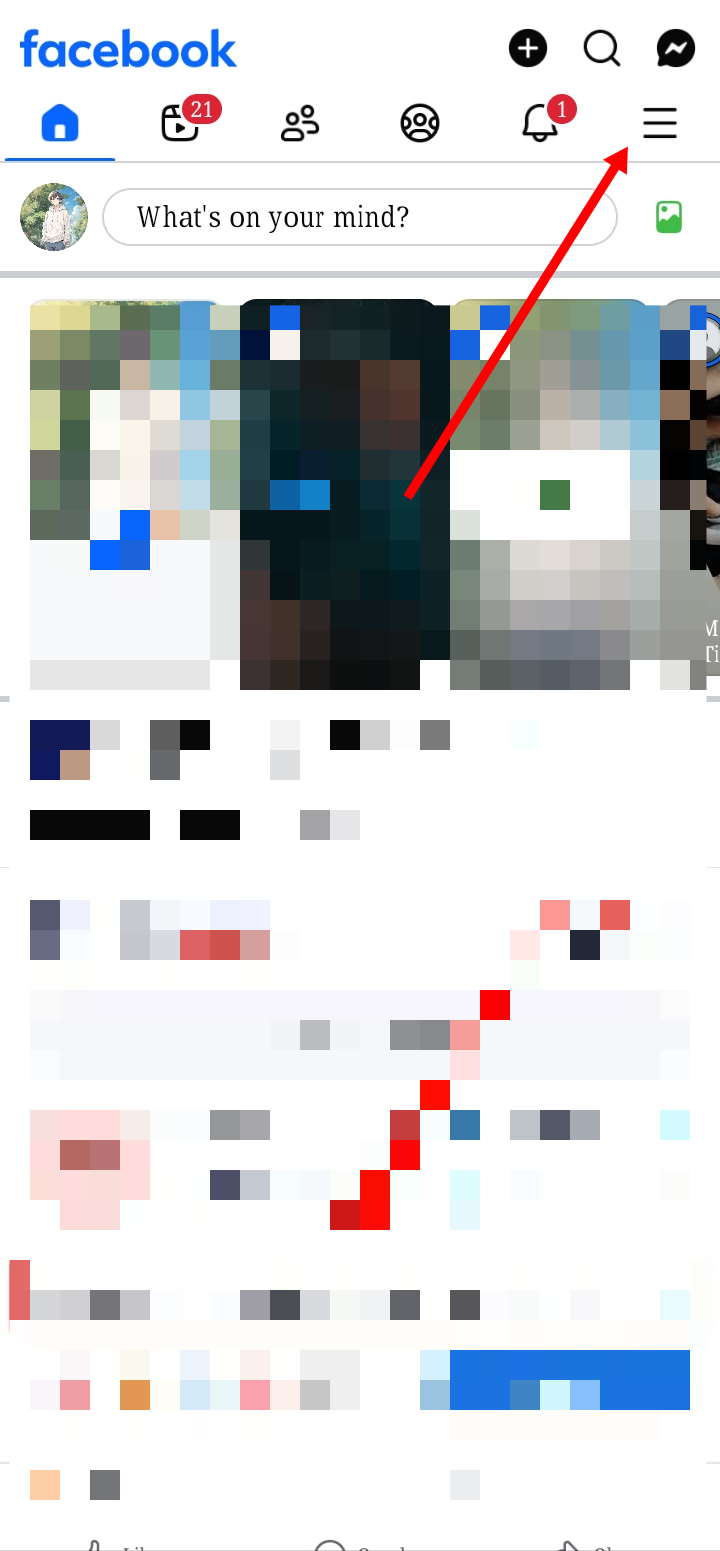
ধাপ ১: প্রথমে Facebook অ্যাপ খুলুন
আপনার মোবাইল ডিভাইস থেকে অফিশিয়াল Facebook অ্যাপটি চালু করুন। আপনার একাউন্টটি ওপেন করে উপরের বা নিচের ডান পাশে থাকা থ্রি-লাইন (Three Line) বা প্রোফাইল মেনু আইকনে ক্লিক করুন।
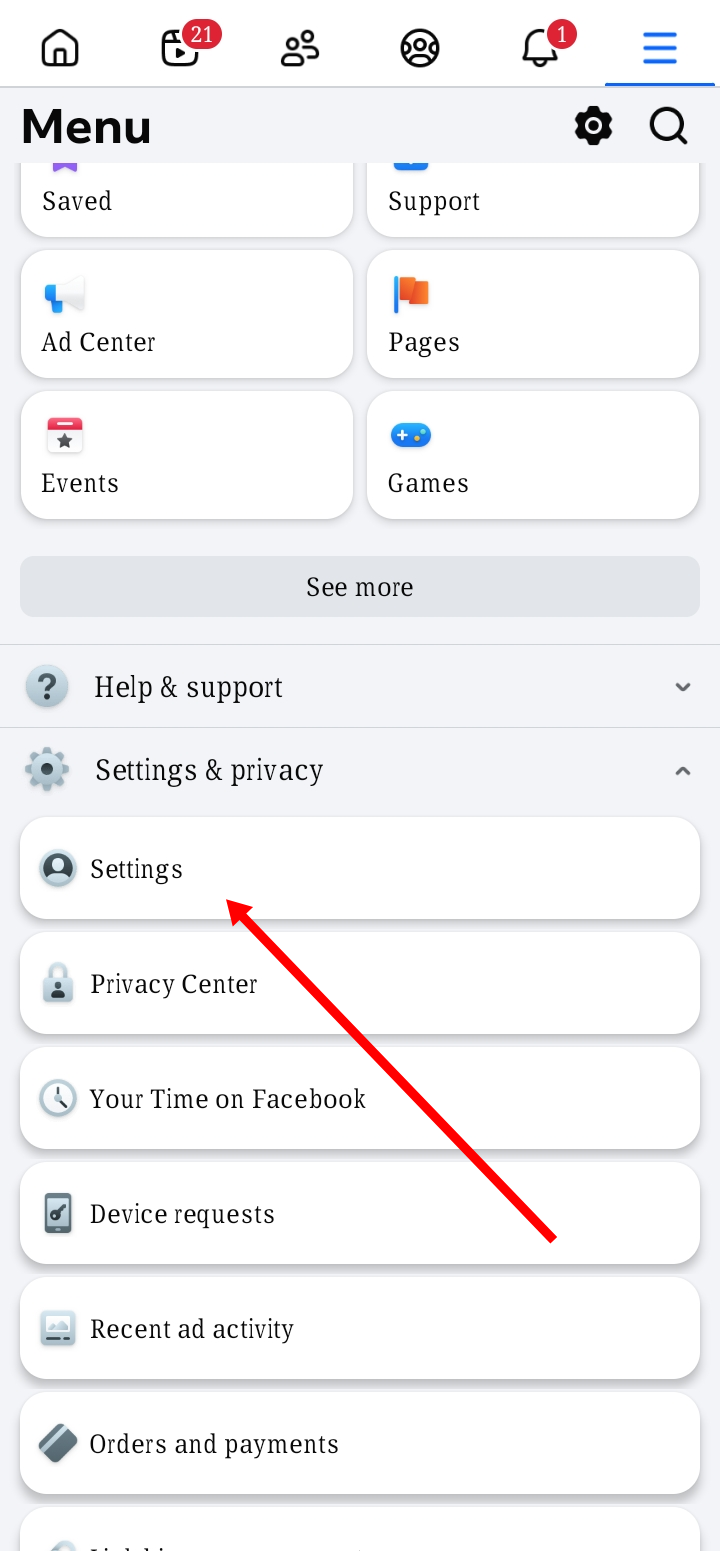
ধাপ ২: Settings & Privacy-এ প্রবেশ করুন
মেনু পেজটি নিচের দিকে স্ক্রল করলে আপনি "Settings & Privacy" নামের অপশন দেখতে পাবেন। সেটিতে ট্যাপ করে ড্রপডাউন থেকে মূল "Settings" ক্লিক করুন।
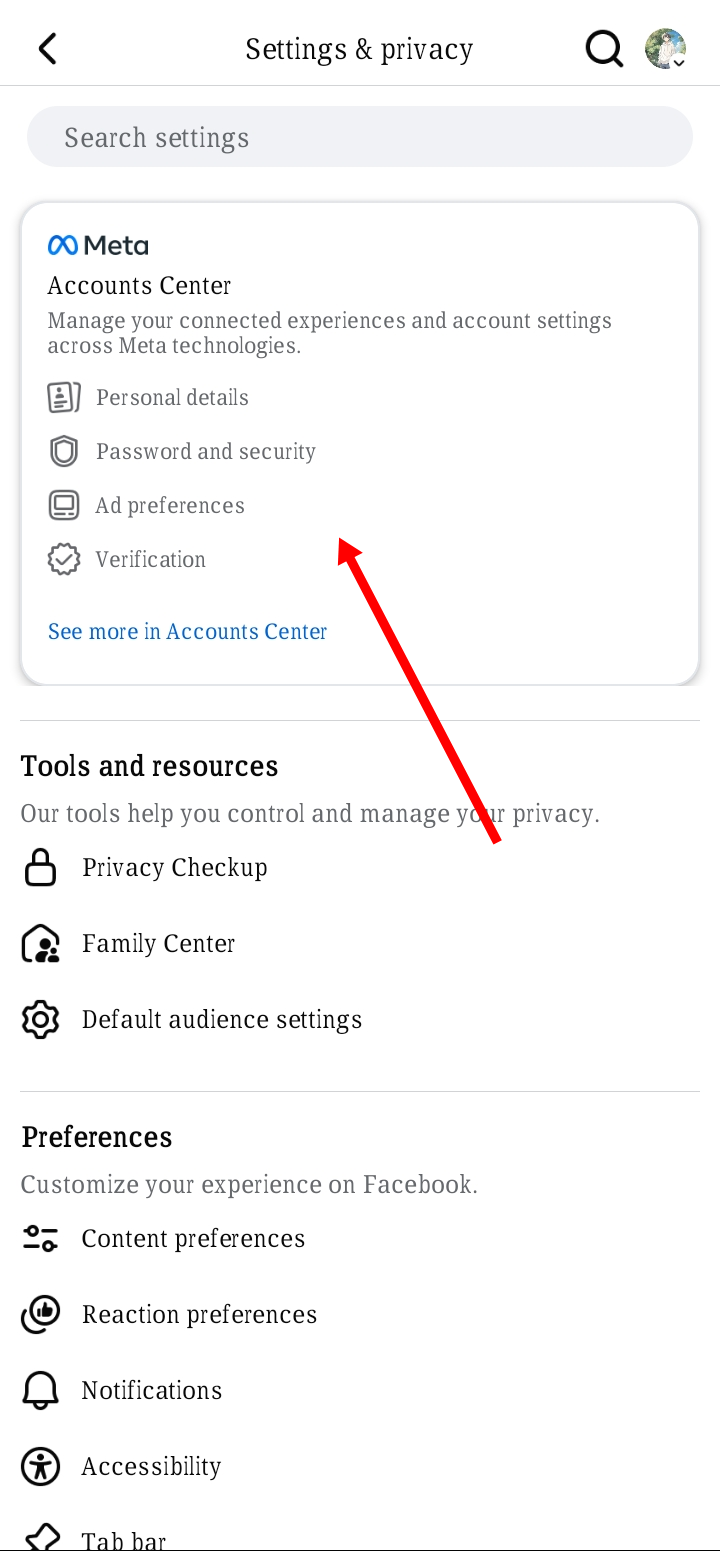
ধাপ ৩: Accounts Center বা Password and Security-এ যান
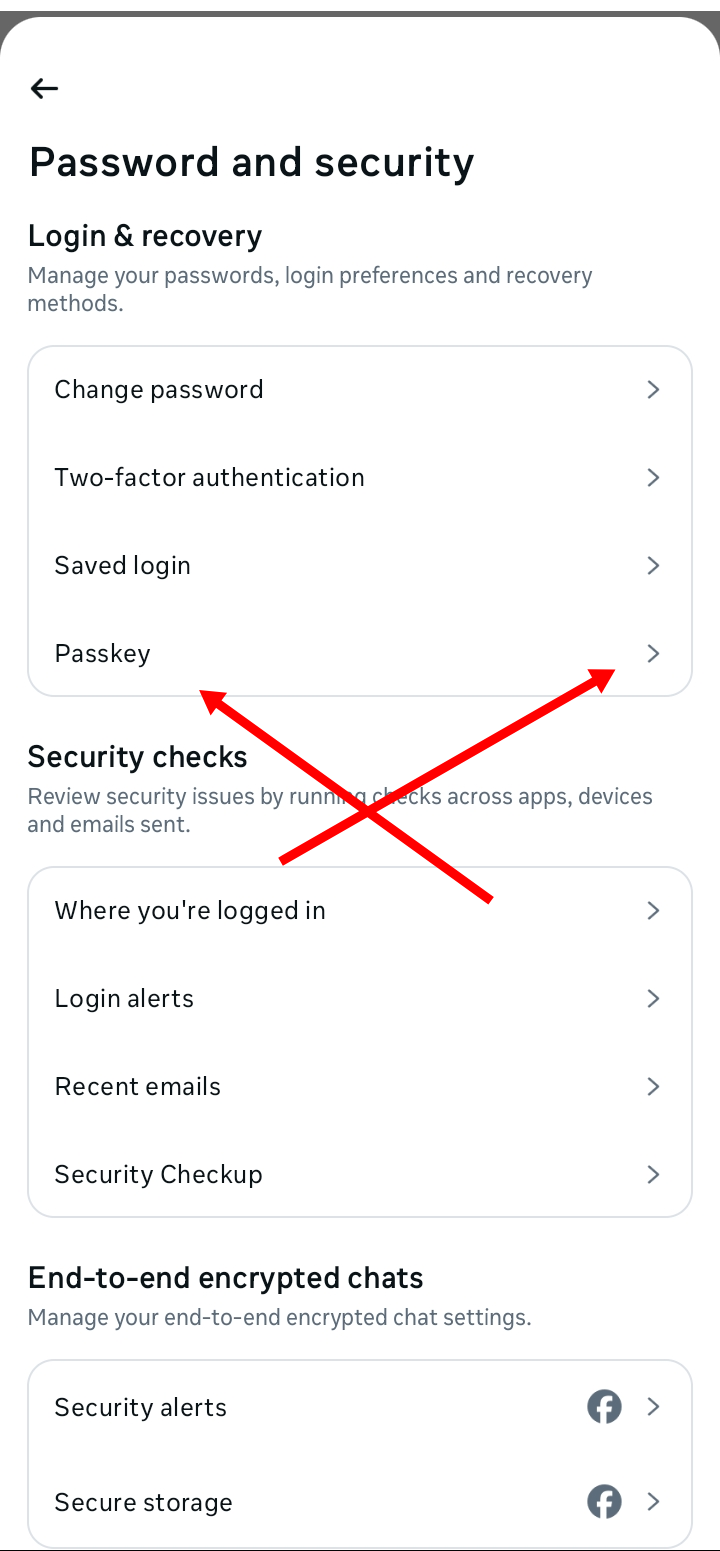
সেটিংস পেজের একদম উপরে মেটা একাউন্টস সেন্টার (Meta Accounts Center) দেখতে পাবেন। সেখান থেকে "Password and Security" (পাসওয়ার্ড এবং সিকিউরিটি) অপশনে ট্যাপ করুন।
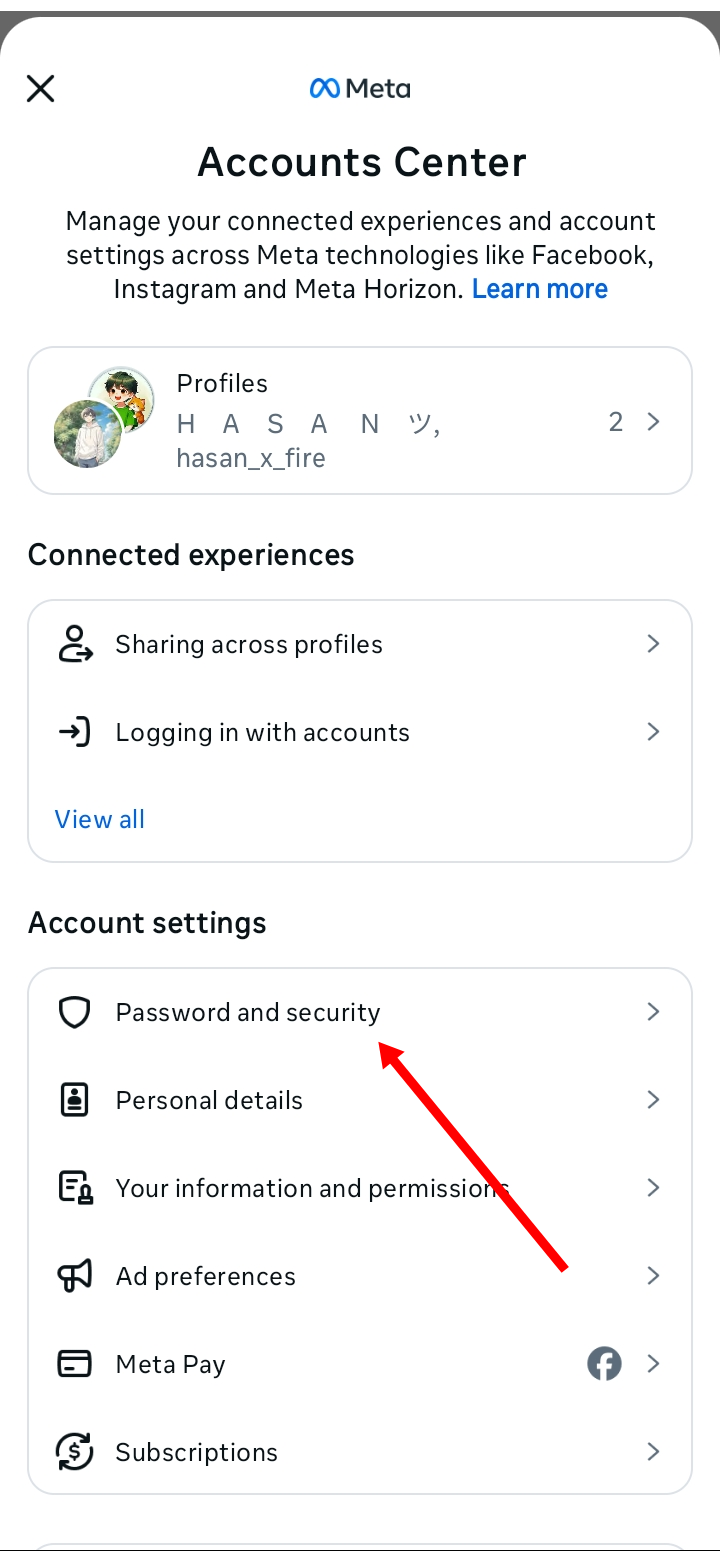
ধাপ ৪: Passkeys অপশন নির্বাচন করুন
সিকিউরিটি সেটিংসের লিস্টের মধ্যে "Passkeys" নামে একটি স্পেশাল অপশন দেখতে পাবেন। এই অপশনটি সিলেক্ট করে ভেতরে প্রবেশ করুন।
ধাপ ৫: Create Passkey বাটনে চাপুন
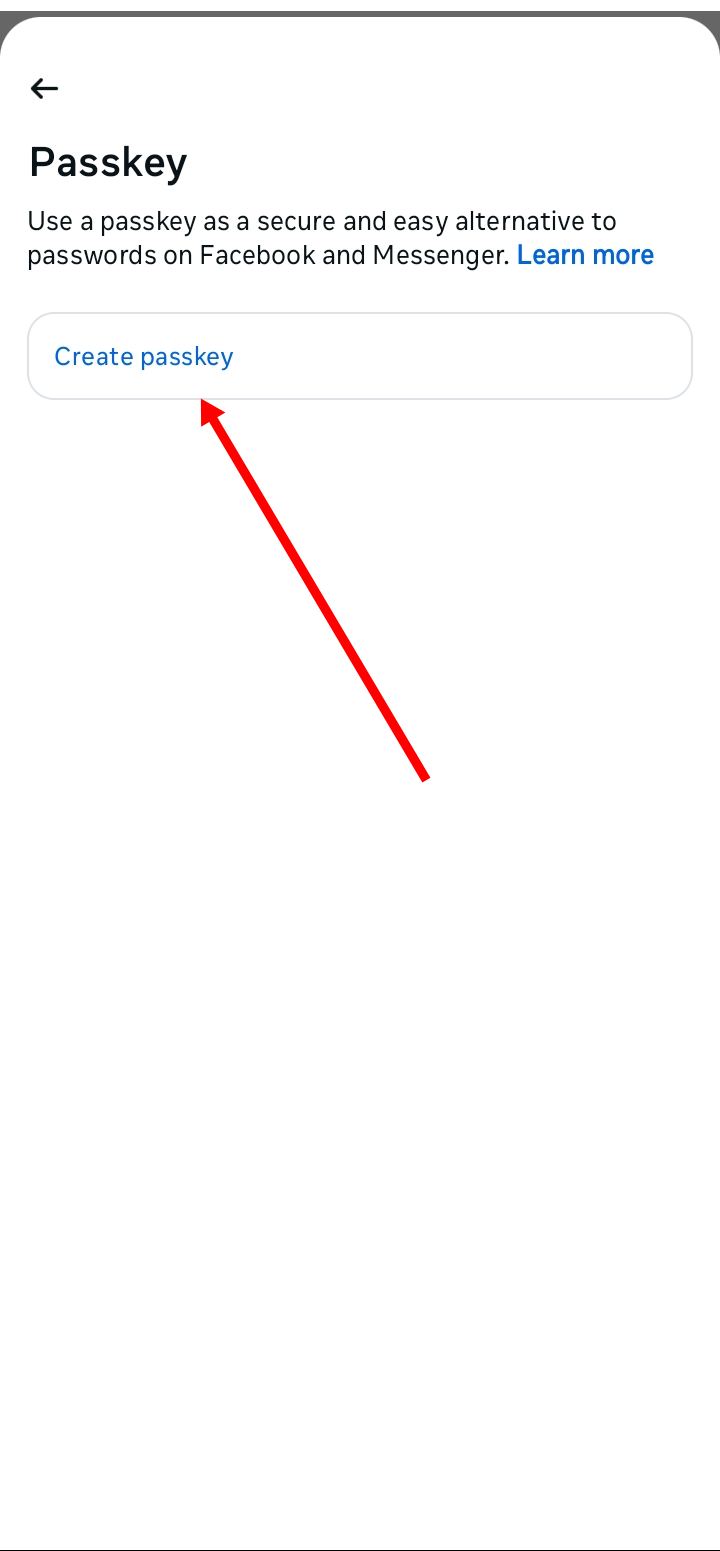
স্ক্রিনের নিচের দিকে উজ্জ্বল নীল রঙের "Create Passkey" বা "Add a Passkey" বাটনটি দৃশ্যমান হবে। প্রসেসটি শুরু করতে এতে ক্লিক করুন।
ধাপ ৬: পর্যায়ক্রমে Continue ক্লিক করুন
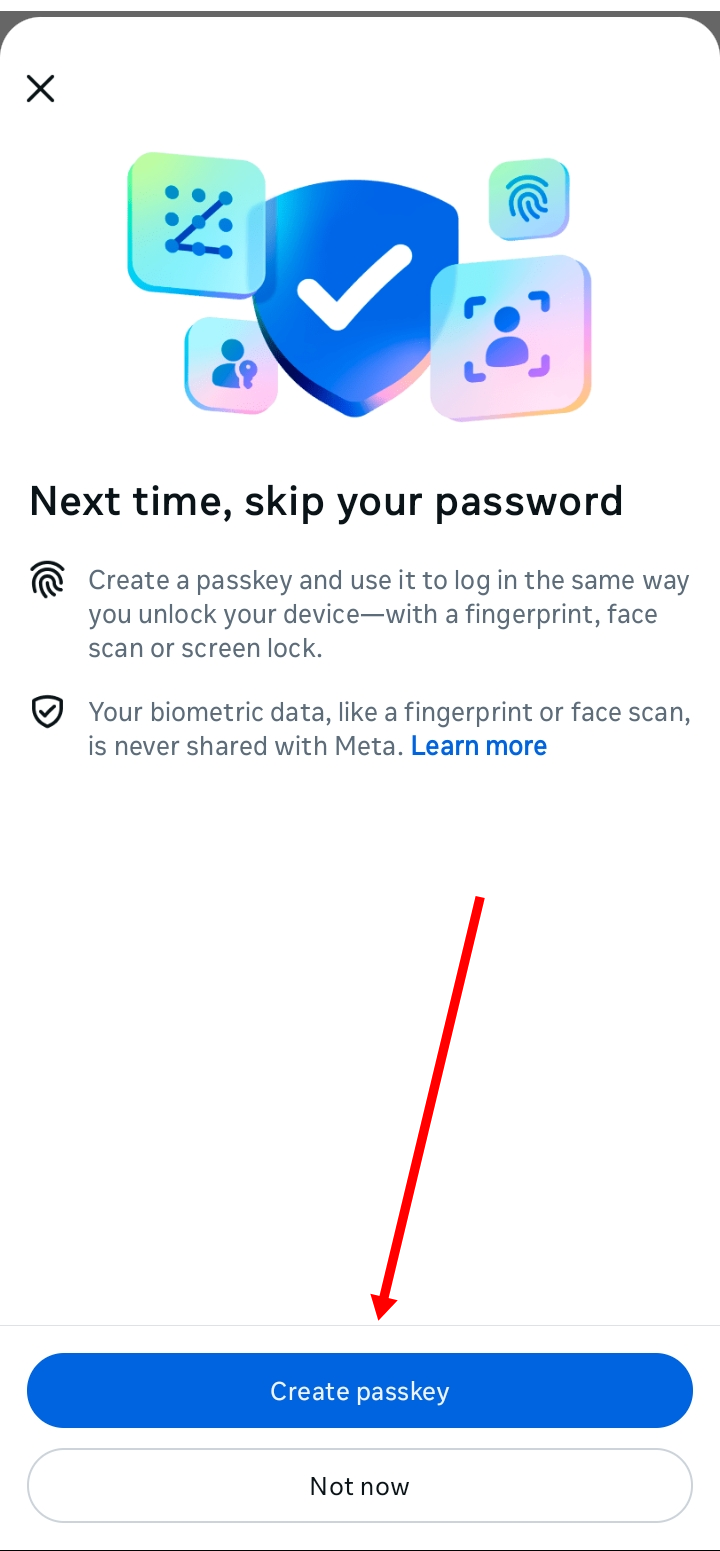
স্ক্রিনে একটি ওয়েলকাম নোটিফিকেশন আসবে, যেখানে কীভাবে পাসকি আপনার অ্যাকাউন্টের ডাটা সুরক্ষিত রাখে তার বিবরণ দেখাবে। নিচে থাকা "Continue" বাটনে ট্যাপ করুন।
ধাপ ৭: আপনার ডিভাইস ও ক্লাউড অ্যাকাউন্ট কনফার্ম করুন
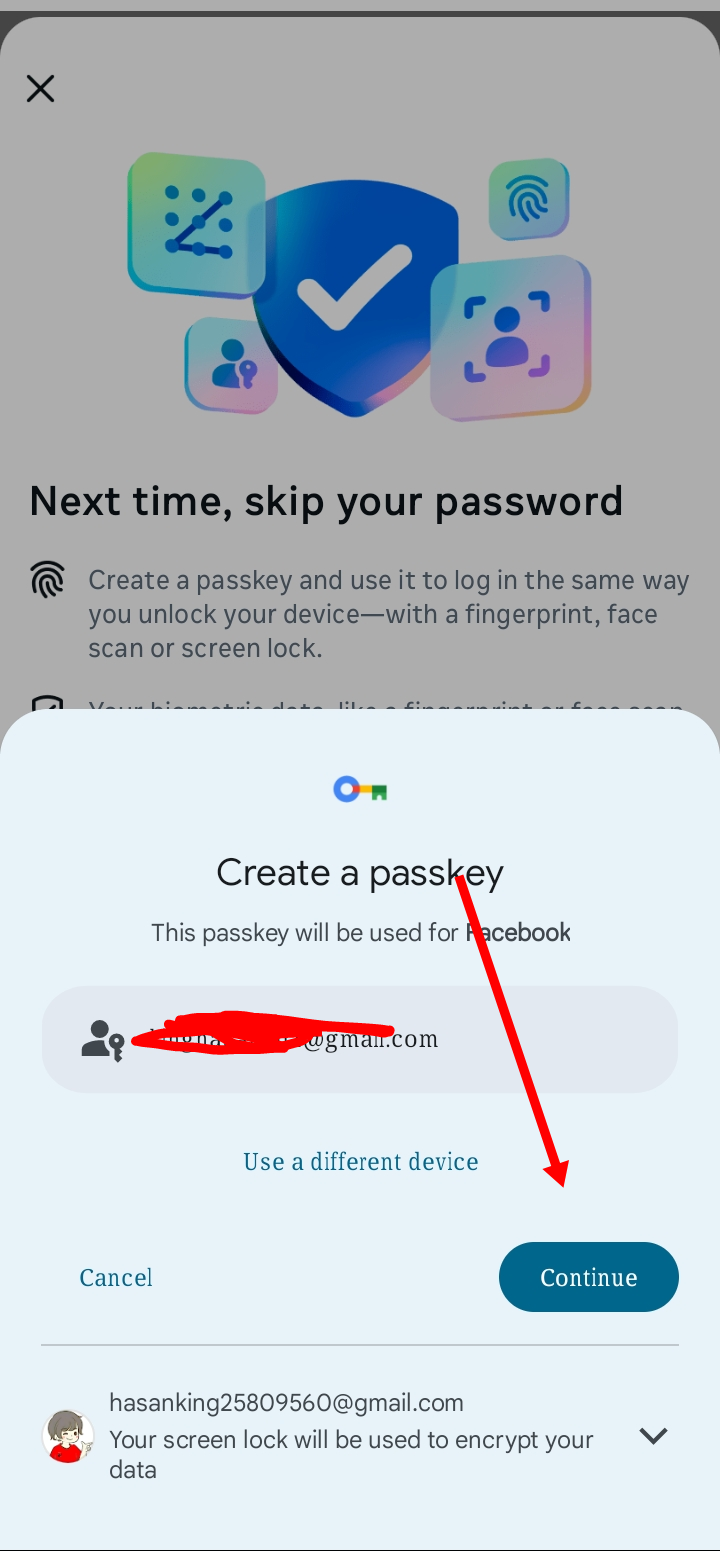
অ্যান্ড্রয়েড ব্যবহারকারীদের জন্য গুগল অ্যাকাউন্ট (Google Password Manager) এবং আইফোন ব্যবহারকারীদের জন্য iCloud Keychain-এ পাসকি সেভ হওয়ার কনফার্মেশন চাইবে। আপনার ডিভাইস সিঙ্ক করা সঠিক ইমেইল আইডি সিলেক্ট করে সংকেত অনুযায়ী এগিয়ে যান।
ধাপ ৮: Fingerprint বা Face Lock দিয়ে নিশ্চিত করুন
এবার ফোনের সিস্টেম স্ক্রিন পপ-আপ করে আপনার হাতের ফিংগারপ্রিন্ট (Fingerprint), ফেস স্ক্যান (Face ID) অথবা স্ক্রিন লক কোড চাইবে। সফলভাবে বায়োমেট্রিক স্ক্যান সম্পন্ন করুন।
ধাপ ৯: পাসকি সেটআপ সফল!
ভেরিফিকেশন মুহূর্তেই শেষ হবে এবং স্ক্রিনে "Passkey Created" অথবা সেটআপ সফল হয়েছে বার্তা প্রদর্শিত হবে। ব্যাস, আপনার ফেসবুক অ্যাকাউন্টে এখন বিশ্বমানের আধুনিক পাসকি প্রটেকশন অন হয়ে গেল!
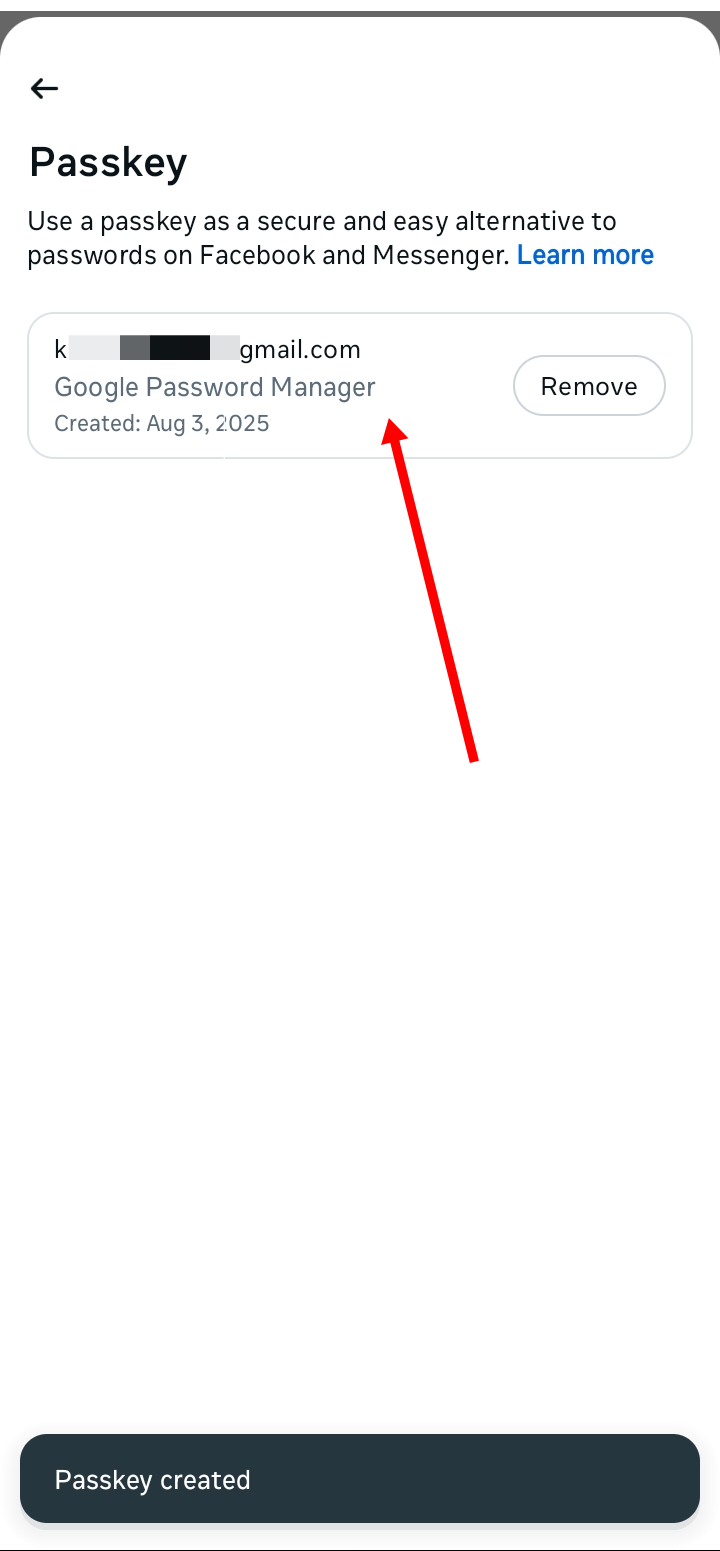
🔓 নতুন উপায়ে দ্রুত এবং অবিশ্বাস্য লগইন অভিজ্ঞতা
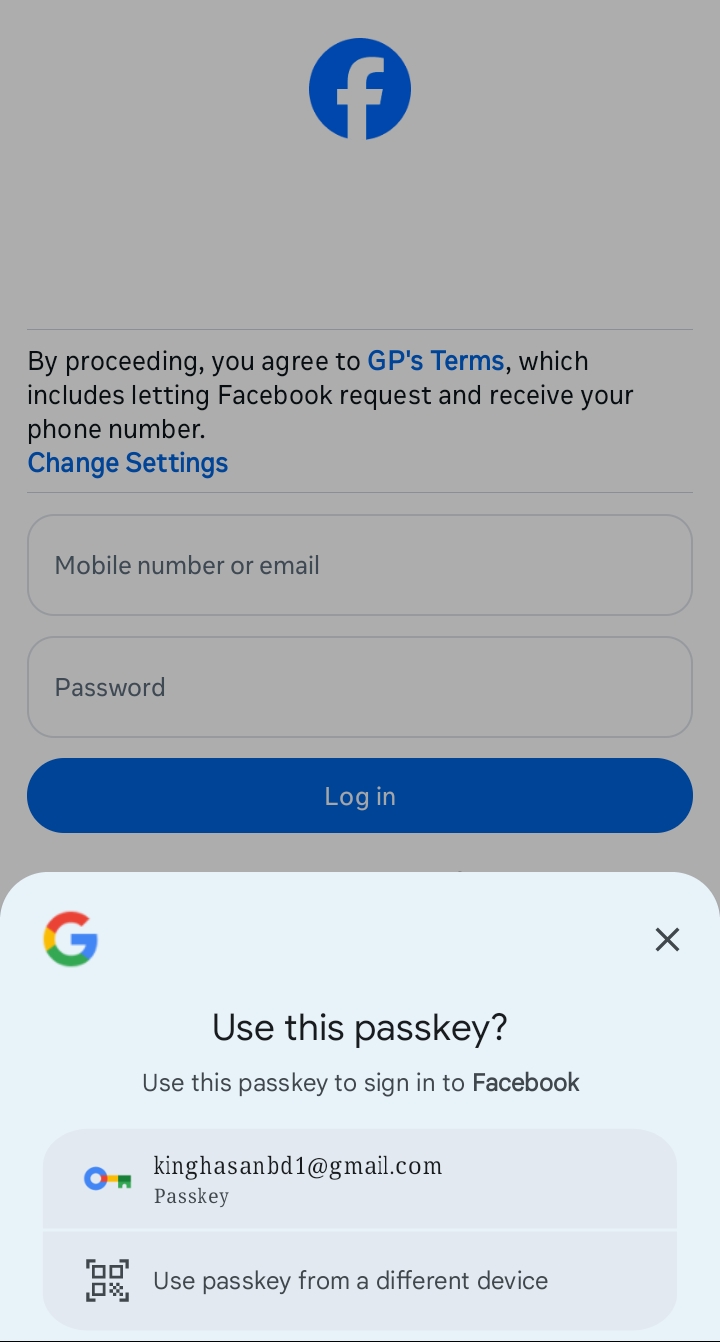
একবার Passkey সেটআপ সাকসেসফুল হয়ে গেলে, পরবর্তীতে যেকোনো সময় ফেসবুক থেকে লগআউট করে প্রবেশ করার সময় আর কোনো পাসওয়ার্ড চাওয়া হবে না।
যখনই আপনি ফেসবুক অ্যাপ বা ব্রাউজারে ইউজারনেম দিয়ে "Log In" এ ট্যাপ করবেন, তখনই আপনার ফোনের নিচের দিকে বা মাঝখানে একটি ছোট সিস্টেম ডায়ালগ বক্স বা পপ-আপ আসবে। সেখানে বলা হবে "Use your Passkey to Log In"। আপনি জাস্ট ফিঙ্গারপ্রিন্ট সেন্সরে আঙুল রাখবেন অথবা মুখের সামনে ফোনটি ধরবেন—চোখের পলকে আপনার ফেসবুক একাউন্ট খুলে যাবে! কি দারুণ ও বিস্ময়কর প্রযুক্তি, তাই না?
💻 ডেক্সটপ বা অন্য কারো ডিভাইসে Passkey দিয়ে কীভাবে লগইন করবেন?
একটি সাধারণ প্রশ্ন উঠতেই পারে—পাসকি তো আমার নিজের মোবাইলে সেট করেছি, কিন্তু বন্ধুদের ফোন, অফিসের পিসি বা সাইবার ক্যাফে থেকে নিজের অ্যাকাউন্টে কীভাবে ঢুকবো? পাসকি কিন্তু সেই ব্যবস্থাও অত্যন্ত বুদ্ধিদীপ্তভাবে করে রেখেছে:
- অন্য যেকোনো কম্পিউটার বা ল্যাপটপের ব্রাউজারে Facebook.com এ যান।
- লগইন করার সময় "Log in with a Passkey" অপশন নির্বাচন করুন।
- কম্পিউটারের স্ক্রিনে একটি বিশেষ **QR Code (কিউআর কোড)** দেখা যাবে।
- আপনার ফোনের ক্যামেরা বা কিউআর কোড স্ক্যানার দিয়ে স্ক্রিনের কোডটি স্ক্যান করুন।
- আপনার ফোনে আঙুলের ছাপ দিলেই ব্লুটুথ সেন্সরের মাধ্যমে কানেক্ট হয়ে ল্যাপটপ বা কম্পিউটারে ফেসবুক লগইন হয়ে যাবে।
এর ফলে আপনি অন্য কারো পিসিতে নিজের কিবোর্ড দিয়ে পাসওয়ার্ড টাইপ করা এড়িয়ে যেতে পারছেন, যার ফলে কী-লগার (Keylogger) ভাইরাস বা হ্যাকার আপনার পাসওয়ার্ড কখনোই চুরি করতে পারবে না।
💡 Passkey ব্যবহার করার ক্ষেত্রে প্রয়োজনীয় সতর্কতা ও নিয়মাবলী
- ✅ ডিভাইস বায়োমেট্রিক: আপনার স্মার্টফোনে অবশ্যই Fingerprint, Face Unlocking অথবা নির্ভরযোগ্য PIN/Pattern সেটআপ চালু রাখতে হবে।
- ✅ ক্লাউড অ্যাকাউন্ট সিঙ্ক: আপনার যে গুগল অ্যাকাউন্ট (অ্যান্ড্রয়েডের জন্য) বা আইক্লাউড (আইফোনের জন্য) রয়েছে, সেটি ডিভাইসে লগইন থাকতে হবে যাতে ডিভাইস পরিবর্তন করলে ক্লাউড ব্যাকআপ থেকে পাসকি রিকভার করা যায়।
- ✅ আপডেটেড অ্যাপ: পুরোনো বা মোড করা অ্যাপে নিরাপত্তা ত্রুটি থাকতে পারে, তাই গুগল প্লে-স্টোর থেকে ফেসবুকের অফিশিয়াল লেটেস্ট অ্যাপটি ইন্সটল করে রাখুন।
- ✅ ধৈর্য ধারণ: সমস্ত ফেসবুক অ্যাকাউন্টে এই সিকিউরিটি ফিচারটি একসাথে দেওয়া হচ্ছে না; আপনার অ্যাকাউন্টে অপশনটি না দেখা গেলে কয়েকদিন পর অ্যাপ আপডেট করে পুনরায় পরীক্ষা করুন।
❓ পাসকি সম্পর্কিত বহুল জিজ্ঞাসিত প্রশ্নাবলী (FAQs)
প্রশ্ন ১: Passkey কি প্রথাগত পাসওয়ার্ডের চেয়ে সত্যিই বেশি সুরক্ষিত?
উত্তর: হ্যাঁ, ১০০% সত্য। কোনো পাসকি টেক্সট আকারে কোথাও জমা থাকে না। ফলে হ্যাকারদের পক্ষে ভুয়া লিংক পাঠিয়ে ফিশিং পেজের মাধ্যমে এটি চুরি করা কারিগরিভাবে অসম্ভব।
প্রশ্ন ২: মোবাইল হারিয়ে গেলে বা নষ্ট হয়ে গেলে আমি কী করব?
উত্তর: মোবাইল হারিয়ে গেলেও দুশ্চিন্তার কিছু নেই। যদি আপনার অ্যান্ড্রয়েডে গুগল পাসওয়ার্ড ম্যানেজার সিঙ্ক করা থাকে, তবে নতুন মোবাইলে সেই একই গুগল একাউন্টে সাইন-ইন করলে অটোমেটিক পাসকি ব্যাকআপ হয়ে যাবে। এছাড়া আপনি ফেসবুকের পুরনো পাসওয়ার্ড বা টু-ফ্যাক্টর অথেন্টিকেশন (2FA) দিয়েও একাউন্ট পুনরুদ্ধার করতে পারবেন।
প্রশ্ন ৩: ফেসবুকের পাসকি বানানোর পর কি আমার আগের পাসওয়ার্ড মুছে যাবে?
উত্তর: না, আগের পাসওয়ার্ড মুছে যাবে না। পাসওয়ার্ডটি রিকভারি পদ্ধতি হিসেবে আপনার অ্যাকাউন্টের সাথে যুক্ত থাকবে। তবে আপনি লগইন করার জন্য সেটি না ব্যবহার করে সরাসরি পাসকি বেছে নিতে পারবেন।
প্রশ্ন ৪: ২-ফ্যাক্টর অথেন্টিকেশন (Two-Factor Authentication) অন থাকলে কি পাসকি কাজ করবে?
উত্তর: হ্যাঁ, কাজ করবে। তবে পাসকি নিজেই অত্যন্ত শক্তিশালী একটি এনক্রিপশন হওয়ায় অনেক ক্ষেত্রে এটি ব্যবহারের সময় বাড়তি টু-ফ্যাক্টর এসএমএস কোডের প্রয়োজনই পড়ে না।
প্রশ্ন ৫: Passkey ফিচারটি ব্যবহার করতে কি বাড়তি কোনো চার্জ দিতে হয়?
উত্তর: একদমই না। এটি মেটা (Meta) ফেসবুক ব্যবহারকারীদের নিরাপত্তার উদ্দেশ্যে সম্পূর্ণ বিনামূল্যে প্রদান করছে।
🏁 উপসংহার
সাইবার অপরাধের যুগে আপনার সামাজিক যোগাযোগ মাধ্যমের সুরক্ষা রাখা আপনার দায়িত্ব। পাসওয়ার্ড ভুলে যাওয়া, বারবার রিসেট লিংকের জন্য অপেক্ষা করা এবং অ্যাকাউন্ট হ্যাকিংয়ের ভয়ে থাকার দিন এখন অতীত। মেটার Facebook Passkey প্রযুক্তি ব্যবহারকারীর একাউন্ট সিকিউরিটি নিশ্চিত করার ক্ষেত্রে এক যুগান্তকারী পরিবর্তন এনেছে।
আপনি যদি এখনো এই যুগোপযোগী নিরাপত্তা ফিচারটি সচল না করে থাকেন, তবে দেরি না করে এখনই উপরে উল্লেখিত নির্দেশিকা অনুযায়ী আপনার প্রোফাইলে পাসকি সক্রিয় করে নিন। সহজ, নিরাপদ এবং দ্রুত ডিজিটাল জীবনের অভিজ্ঞতা উপভোগ করুন।
তথ্যবহুল এই পোস্টটি ভালো লাগলে সামাজিক মাধ্যমে বন্ধুদের সাথে শেয়ার করতে ভুলবেন না! আপনার কোনো মন্তব্য বা প্রশ্ন থাকলে নিচের কমেন্ট বক্সে লিখে জানান। ধন্যবাদ!


